Чеки (Checkbox): перше підключення
Покроково: як підключити фіскальні чеки Checkbox, як вносити оплати, надсилати чек і що робити, якщо щось не так.
Що дають Plata by mono і Checkbox
Це два окремі сервіси. Можна підключити лише один із них або обидва, у будь-якому порядку.
- Plata by mono: передоплата карткою онлайн
- Клієнт під час онлайн-запису платить карткою, Apple Pay або Google Pay на сторінці mono. Гроші приходять на ваш рахунок у monobank. Sprava сама бачить оплату і показує її в записі, скриншоти перевіряти не треба.
- Checkbox: фіскальні чеки (пРРО)
- Checkbox — це програмна каса. На кожну оплату, яку ви внесли в Sprava (готівка, термінал, онлайн), Sprava видає фіскальний чек через Checkbox. Чек можна відкрити або надіслати клієнту.
- Хто видає чек на онлайн-оплату
- Або сам mono (якщо в кабінеті mono підключено Checkbox у «Налаштування пРРО»), або Sprava через Checkbox вашої локації. Ви обираєте один варіант, тому чек ніколи не видається двічі. Чеки на готівку й термінал завжди видає Sprava через Checkbox.
Скільки це коштує. Комісію за оплату карткою бере mono за своїм тарифом. Активна каса в Checkbox платна за тарифом Checkbox. Sprava за підключення mono і Checkbox окремо не бере. Актуальні ціни дивіться в mono і Checkbox.
Що підготувати
Підключати Checkbox може лише власник бізнесу. Підготуйте:
- Для Checkbox: акаунт і КЕП
- Зареєструйтеся на checkbox.ua. Знадобиться КЕП директора (Дія.Підпис, файл ключа, SmartID): ним Checkbox підтверджує дані ФОП і реєстрацію каси та касира в податковій.
- Для Checkbox: каса і касир на кожну локацію
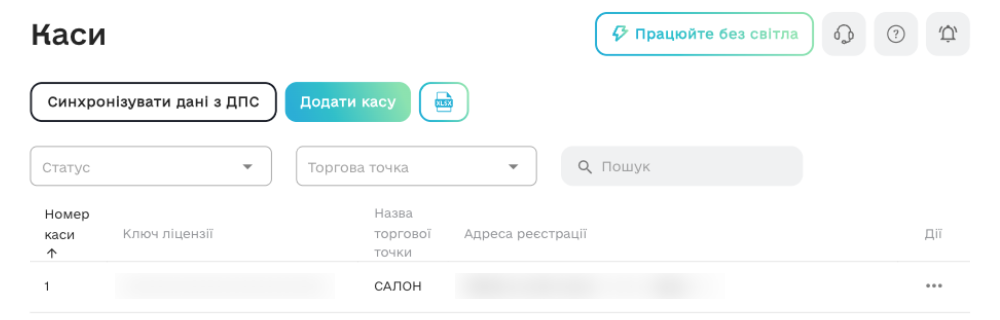
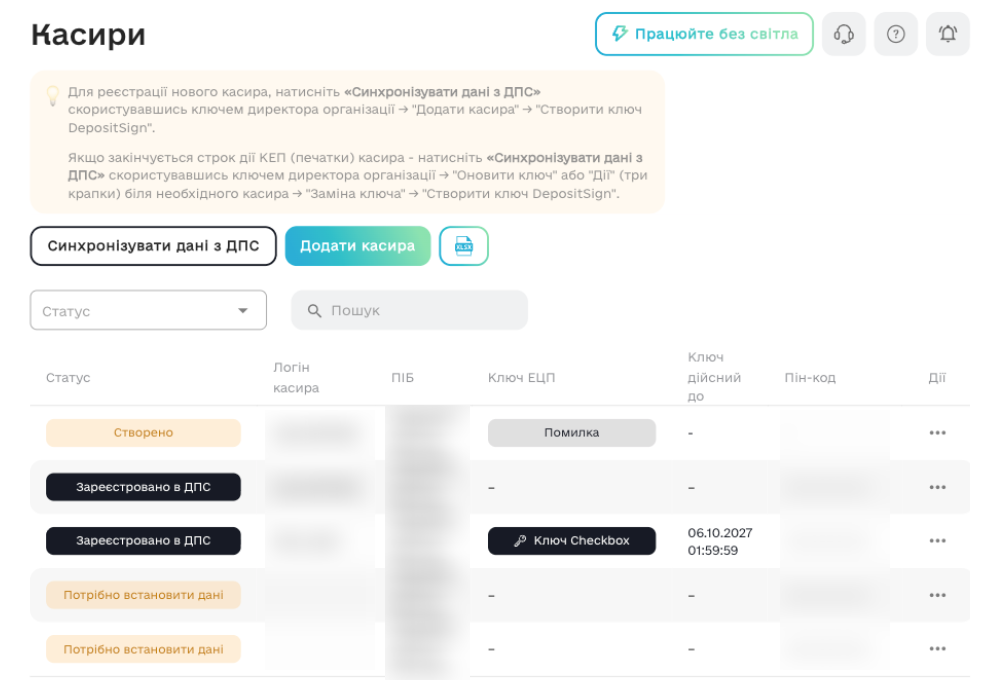
- Каса має бути зареєстрована в податковій (ДПС) і активна в Checkbox. Касир — зареєстрований у ДПС, з ключем Checkbox і пін-кодом. З каси вам знадобиться ключ ліцензії, з касира — пін-код.
Checkbox, крок 1. Візьміть ключ ліцензії і PIN касира
Якщо каса й касир у Checkbox ще не налаштовані, зробіть це в кабінеті my.checkbox.ua за їхньою інструкцією «Як почати»: «Дані організації» (підпис КЕП) → «Торгові точки» → «Каси» → «Дії» → «Активувати» → «Касири» → «Додати касира». Одна каса на одну локацію Sprava.
Для Sprava потрібні лише два значення:
- Ключ ліцензії каси
- Checkbox → «Каси», колонка «Ключ ліцензії». Каса має бути «Активна».
- Пін-код касира
- Checkbox → «Касири», колонка «Пін-код». Касир має бути «Зареєстровано в ДПС» і мати «Ключ Checkbox».
Логін і пароль касира Sprava не потрібні. Ключ ліцензії і PIN нікому не пересилайте.
Checkbox, крок 2. Підключіть Checkbox до локації в Sprava
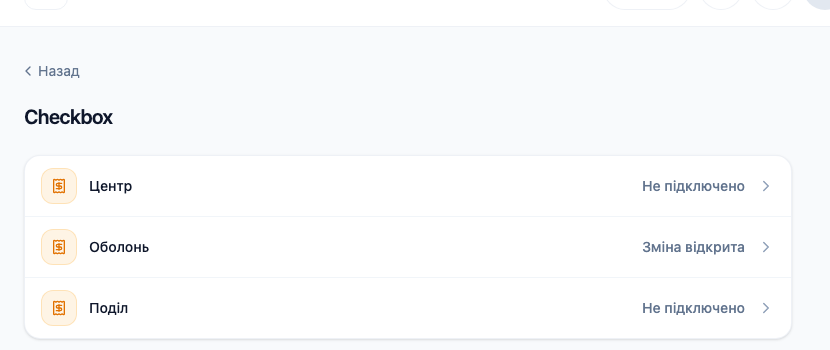
Як знайти: Налаштування → Бізнес → Інтеграції → Checkbox → оберіть локацію
Checkbox підключається окремо для кожної локації: у кожної своя каса. У списку біля локації видно «Не підключено», «Зміна відкрита» або «Зміна закрита».
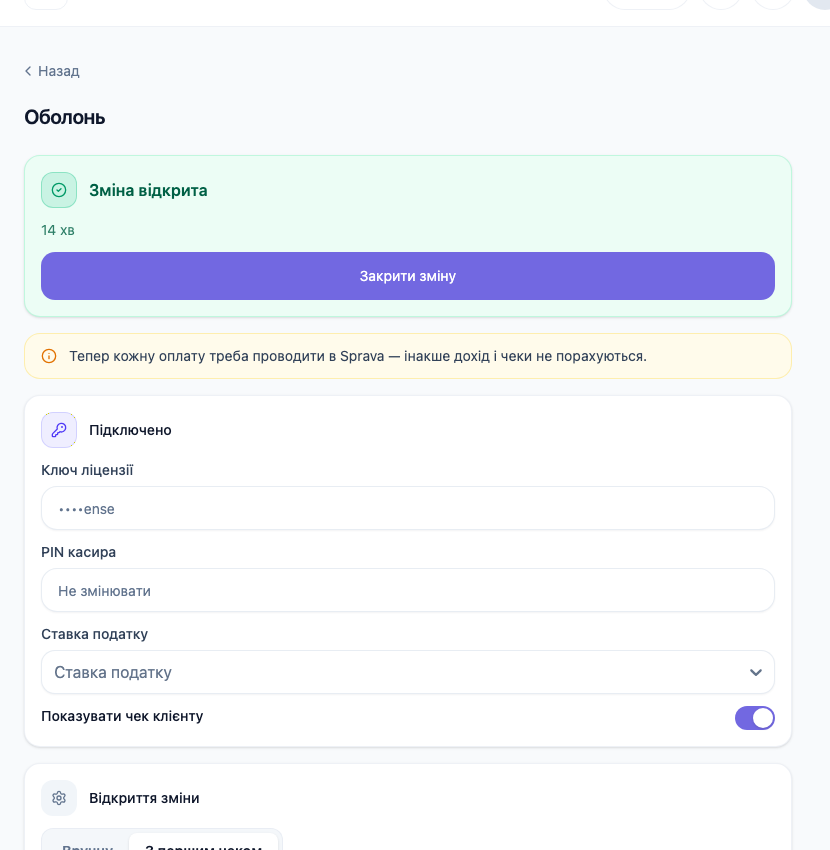
- Вставте «Ключ ліцензії» і «PIN касира».
- За потреби оберіть «Ставка податку». Якщо ви не платник ПДВ, залиште як є.
- Увімкніть «Показувати чек клієнту», якщо хочете, щоб клієнт бачив чек на сторінці свого запису.
- У «Відкриття зміни» оберіть «Вручну» або «З першим чеком» (див. «Зміни» нижче).
- Натисніть «Зберегти». Перед збереженням Sprava входить у Checkbox і перевіряє ключ і PIN.
Після збереження ключ показується лише останніми символами, а PIN — як «Не змінювати». Щоб змінити їх, просто введіть нові значення і збережіть.
Зміни
Чек видається лише при відкритій зміні каси. На екрані Checkbox для локації вгорі видно стан зміни і кнопку «Відкрити зміну» або «Закрити зміну».
Варіанти
- «З першим чеком» — зміна відкривається сама з першою оплатою дня. Найпростіше для салону.
- «Вручну» — ви відкриваєте і закриваєте зміну самі. Поки зміна закрита, чек чекає з підказкою «Відкрийте зміну, щоб видати чек».
Закривайте зміну наприкінці дня кнопкою «Закрити зміну». Якщо mono фіскалізує через ту саму касу, він сам закриває зміну о 23:59:59, і Sprava це бачить протягом хвилини.
Каси в Sprava: готівка чи картка
Як знайти: Налаштування → Бізнес → Каси → оберіть касу
Каси в Sprava — це ваші «кишені» для грошей (наприклад, «Готівка», «Термінал»), а не каса Checkbox. У кожної каси є «Спосіб оплати»: «Готівка», «Картка» або «Не вказано». Саме його Checkbox друкує в чеку.
Нова каса створюється зі способом «Готівка». Для каси термінала змініть його на «Картка». Каса з «Не вказано» йде в чек як готівка. Онлайн-оплати mono завжди йдуть у чек як картка.
mono і Checkbox разом: «Налаштування пРРО» в кабінеті mono
Цей крок потрібен, лише якщо ви хочете, щоб чеки на онлайн-оплати видавав сам mono (варіант «mono (власна інтеграція з Checkbox)»). Якщо обрали «Checkbox у Sprava», пропустіть його.
Вкажіть у mono ту саму касу (той самий ключ ліцензії) і того самого касира (той самий PIN), що й у Sprava для цієї локації. Тоді зміна в них спільна: її відкриває перша оплата дня, хоч онлайн, хоч у салоні. Якщо ви зміните ключ ліцензії в Checkbox, оновіть його і в mono, і в Sprava.
Важливо: тепер кожну оплату треба проводити в Sprava
Поки mono і Checkbox не підключені, Sprava вважає кожен завершений візит оплаченим. Щойно ви підключите mono або Checkbox, вмикається «Вносити оплати вручну», і Sprava показує: «Тепер кожну оплату треба проводити в Sprava — інакше дохід і чеки не порахуються.»
Онлайн-оплати mono потрапляють у запис самі. Готівку й термінал вносить майстер або адміністратор у записі (див. нижче). Дохід рахується за датою й касою внесеної оплати.
- mono вмикає це для всього бізнесу
- Поки mono підключено, перемикач заблоковано з підказкою «Увімкнено, поки підключено Plata by mono».
- Checkbox вмикає це лише для своєї локації
- Підказка: «Увімкнено, поки в локації «…» підключено Checkbox». Інші локації без Checkbox і без mono працюють як раніше.
Як внести оплату в записі
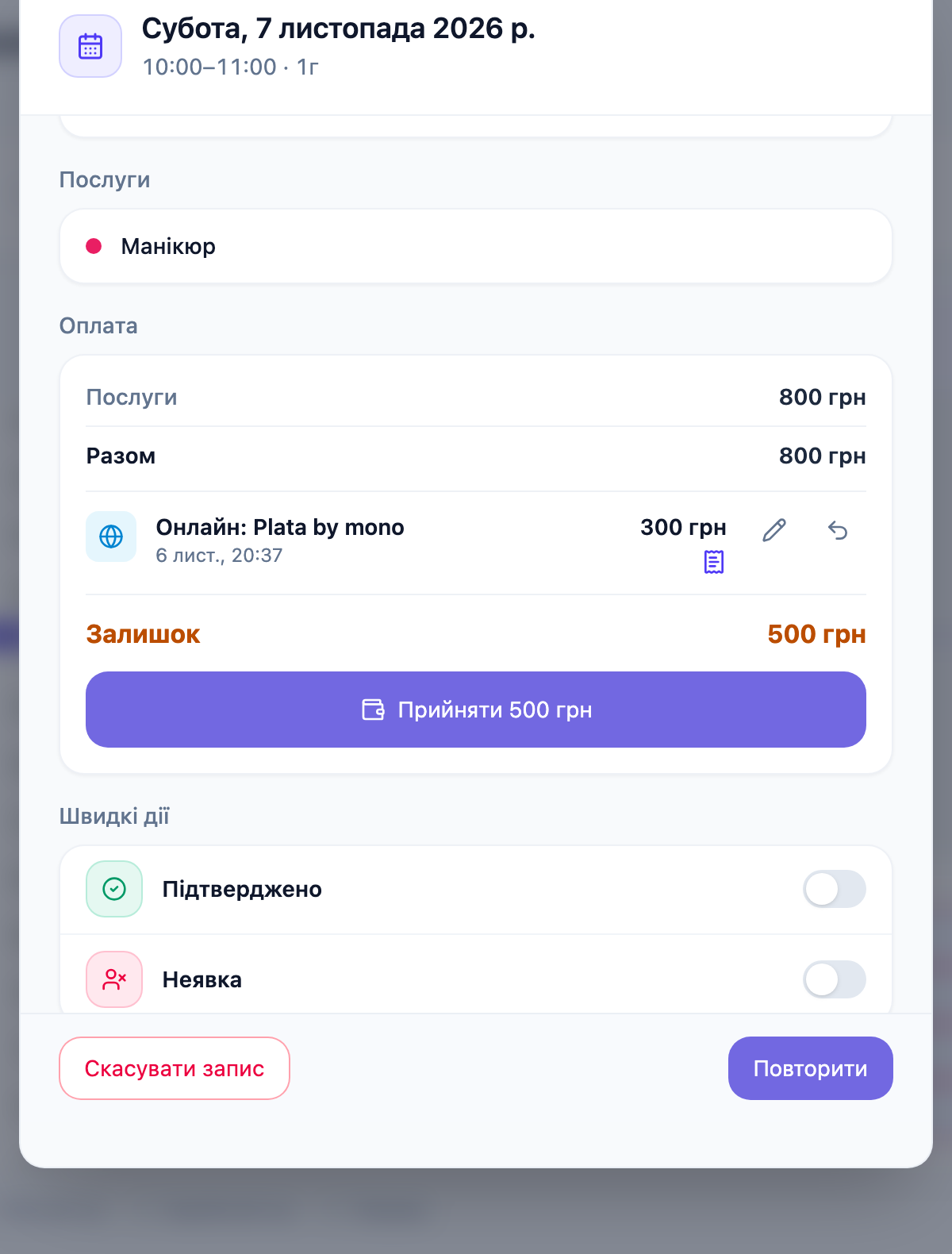
- Відкрийте запис у календарі. У блоці «Оплата» видно суму послуг, що вже оплачено і «Залишок».
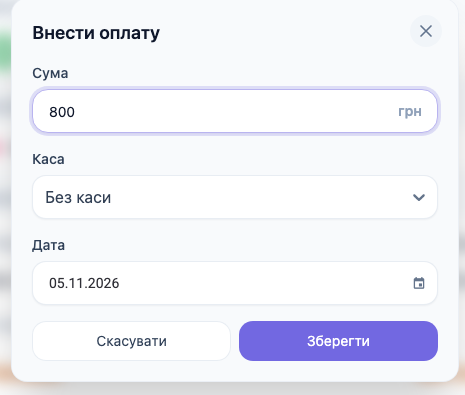
- Натисніть «Прийняти N грн» у блоці «Оплата» (сума залишку вже підставлена) або «Внести оплату».
- Перевірте «Сума» і оберіть «Каса»: «Готівка» для готівки, касу термінала для картки.
- За потреби змініть дату (і час у застосунку), потім підтвердіть.
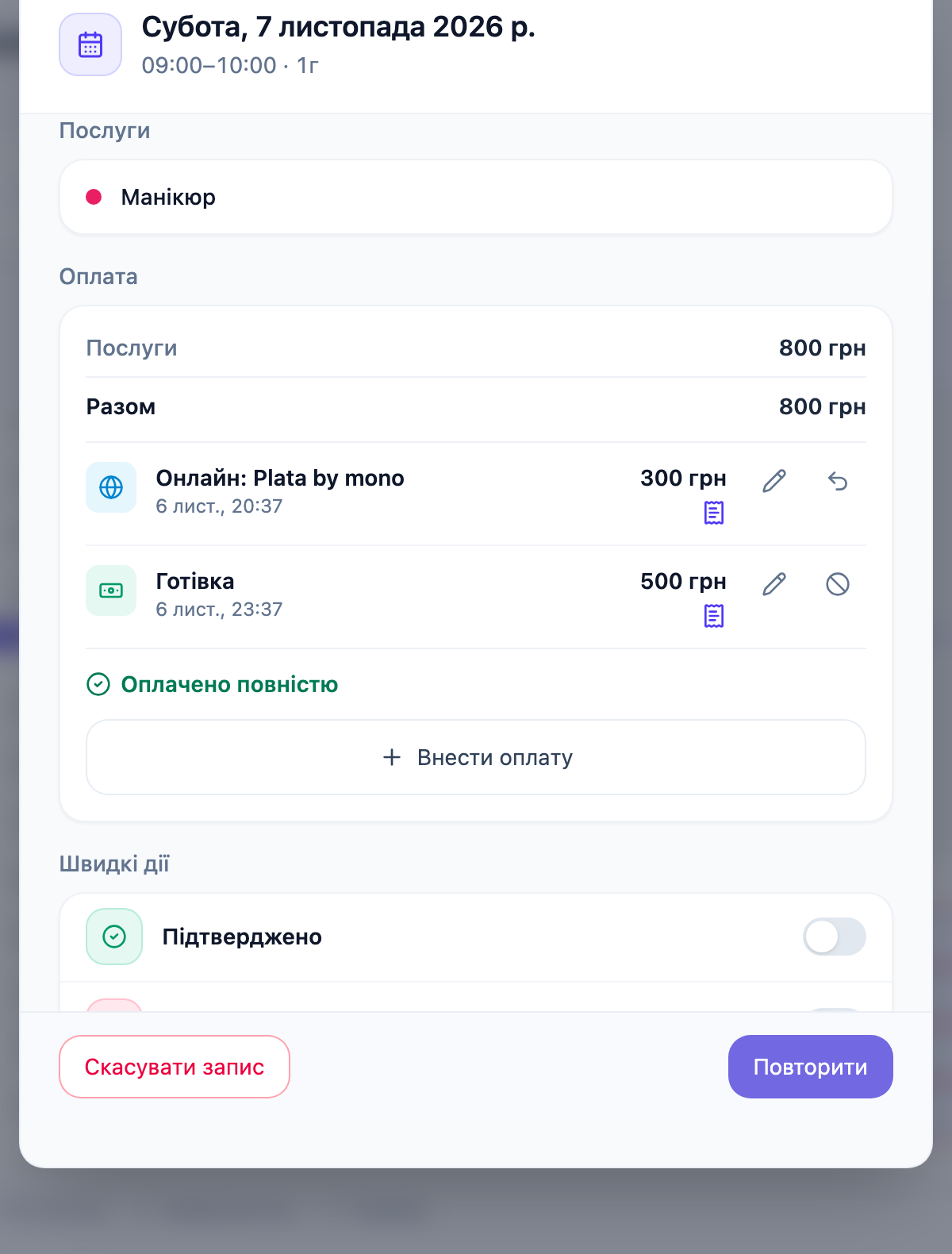
- Оплата зʼявиться окремим рядком. Коли все сплачено, ви побачите «Оплачено повністю». Якщо на локації підключено Checkbox, під сумою зʼявиться значок чека.
Клієнт заплатив частину? Внесіть ту суму, яку отримали. Залишок залишиться в записі, і наступного разу кнопка запропонує «Прийняти» саме його. Один візит може мати кілька оплат: наприклад, передоплату mono і доплату готівкою.
Як надіслати чек клієнту
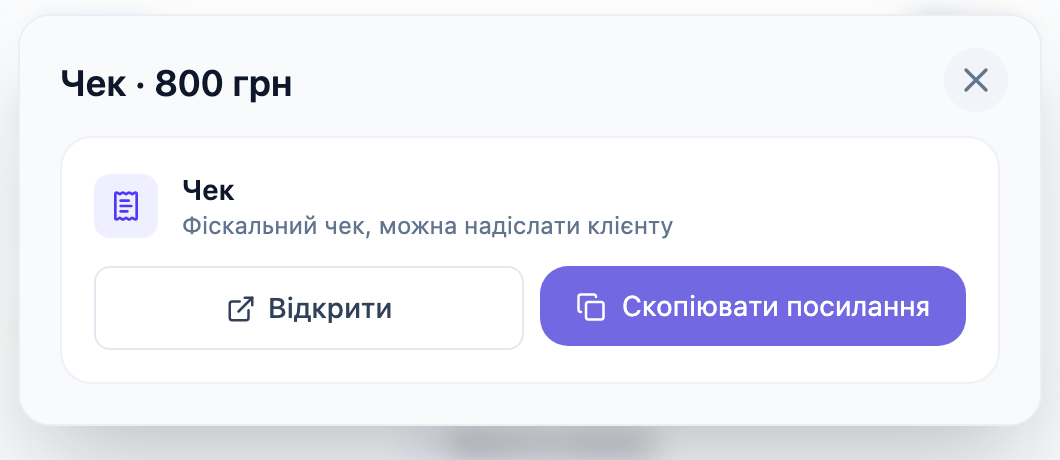
- У записі натисніть значок чека під сумою оплати.
- «Відкрити» показує чек, «Скопіювати посилання» копіює його, щоб надіслати клієнту в месенджер.
- Що означає значок чека
- Значок звичайного кольору — чек готовий
- Сірий значок — «Чек готується…»
- Оплата вже збережена, чек видається у фоні. Зазвичай це кілька секунд. Нічого робити не треба.
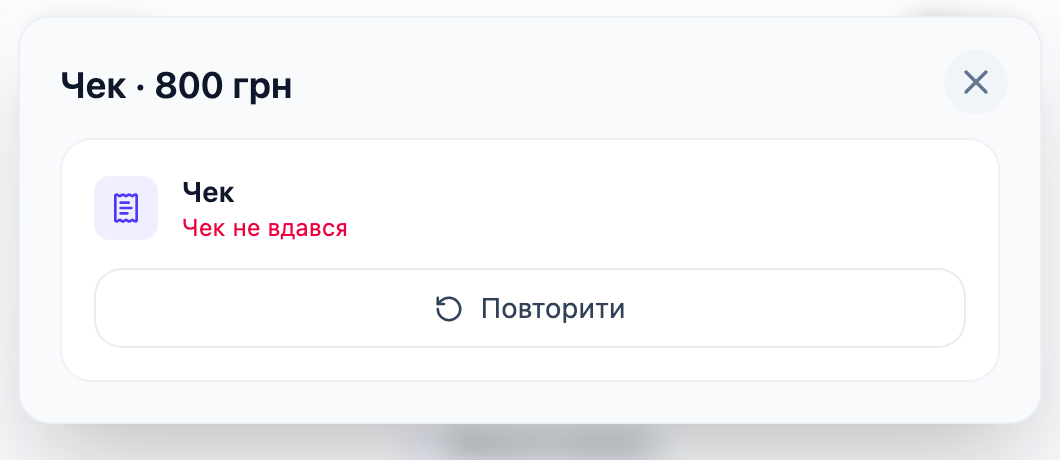
- Червоний значок — «Чек не вдався»
- Натисніть значок і «Повторити». Оплата при цьому не дублюється.
Якщо чек на онлайн-оплату видає mono, у Sprava біля неї написано «Чек видає mono». Такий чек mono надсилає клієнту сам.
Видалення запису або доходу з чеком
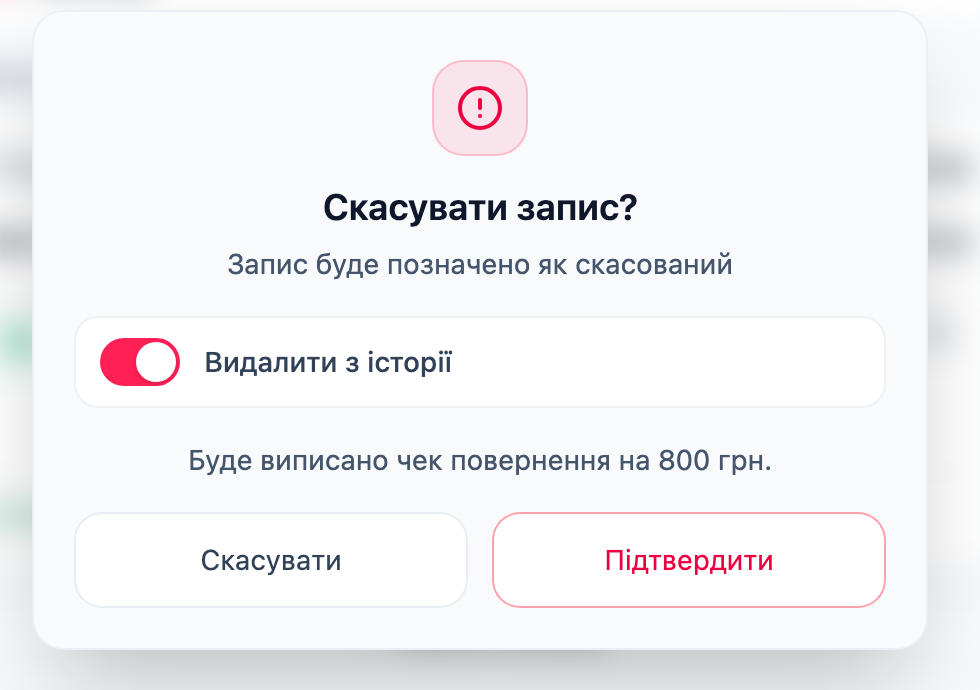
Звичайне скасування запису чеків не чіпає. Але якщо ви видаляєте запис з історії («Скасувати запис?» → «Видалити з історії»), видаляєте серію записів або дохід, на які вже видано чек, Sprava спершу видає чек повернення. Перед підтвердженням ви побачите: «Буде виписано чек повернення на N грн.»
- Коли видалити не можна
- «Клієнт оплатив його карткою. Спершу поверніть оплату.»
- Запис з оплатою mono видалити не можна. Спершу поверніть гроші кнопкою «Повернути», потім видаляйте.
- «Потрібен чек повернення, а Checkbox недоступний.»
- Checkbox не відповідає або відключений. Запис залишиться як був. Спробуйте за кілька хвилин або підключіть Checkbox знову.
Хто може вносити оплати і робити повернення
Вносити, змінювати, анулювати оплати, повторювати чек і повертати гроші можуть власник і працівники, у яких у дозволах «Аналітика та фінанси» → «Фінанси записів» стоїть «Усі».
Із «Свій» працівник лише бачить оплати своїх записів, кнопок для оплат у нього немає. Із «Ні» блок оплати прихований.
Часті питання і що робити
- «Checkbox не прийняв ключ ліцензії або PIN касира»
- Перевірте ключ у Checkbox → «Каси» і PIN у Checkbox → «Касири». Каса має бути активна, касир — «Зареєстровано в ДПС» з ключем Checkbox. Нічого не збереглося, тож просто введіть правильні значення ще раз.
- «Checkbox зараз не відповідає»
- Спробуйте за хвилину. Оплати, внесені в цей час, не губляться: їхні чеки покажуть «Чек готується…» і видадуться, щойно Checkbox відповість.
- «Чек не вдався»
- Натисніть червоний значок чека і «Повторити». Часта причина — Checkbox відключили на цій локації: тоді спершу підключіть його знову. Якщо зміна відкривається вручну, перевірте, що вона відкрита.
- Що буде, якщо відключити mono або Checkbox
- mono: передоплата карткою вимкнеться, клієнти записуватимуться без неї, доки ви не оберете інший спосіб. Checkbox: на цій локації Sprava більше не видаватиме чеки, ключ і PIN видаляться, уже видані чеки залишаться в Checkbox. Якщо зміна відкрита, спершу закрийте її.
- Майстер не бачить кнопки «Внести оплату»
- У його дозволах «Фінанси записів» не «Усі». Змініть дозвіл у картці працівника або вносьте оплату самі.
- Дохід в аналітиці менший, ніж реально заплатили
- Після підключення mono або Checkbox рахуються лише внесені оплати. Відкрийте записи, де гроші взяли, але не внесли, і внесіть оплату з правильною датою.
Ця стаття була корисною?
Ваш відгук допомагає нам вибрати, що покращити далі.