Оплата карткою (Plata by mono): перше підключення
Покроково: як підключити передоплату карткою через Plata by mono, як клієнт платить під час запису, як повертати гроші і що робити, якщо щось не так.
Що дають Plata by mono і Checkbox
Це два окремі сервіси. Можна підключити лише один із них або обидва, у будь-якому порядку.
- Plata by mono: передоплата карткою онлайн
- Клієнт під час онлайн-запису платить карткою, Apple Pay або Google Pay на сторінці mono. Гроші приходять на ваш рахунок у monobank. Sprava сама бачить оплату і показує її в записі, скриншоти перевіряти не треба.
- Checkbox: фіскальні чеки (пРРО)
- Checkbox — це програмна каса. На кожну оплату, яку ви внесли в Sprava (готівка, термінал, онлайн), Sprava видає фіскальний чек через Checkbox. Чек можна відкрити або надіслати клієнту.
- Хто видає чек на онлайн-оплату
- Або сам mono (якщо в кабінеті mono підключено Checkbox у «Налаштування пРРО»), або Sprava через Checkbox вашої локації. Ви обираєте один варіант, тому чек ніколи не видається двічі. Чеки на готівку й термінал завжди видає Sprava через Checkbox.
Скільки це коштує. Комісію за оплату карткою бере mono за своїм тарифом. Активна каса в Checkbox платна за тарифом Checkbox. Sprava за підключення mono і Checkbox окремо не бере. Актуальні ціни дивіться в mono і Checkbox.
Що підготувати
Підключати mono може лише власник бізнесу. Підготуйте:
- Для mono: ФОП і рахунок у monobank
- Потрібен бізнес-кабінет monobank (web.monobank.ua) і еквайринг «Оплати на сайті». Як його додати — нижче, у кроці 1.
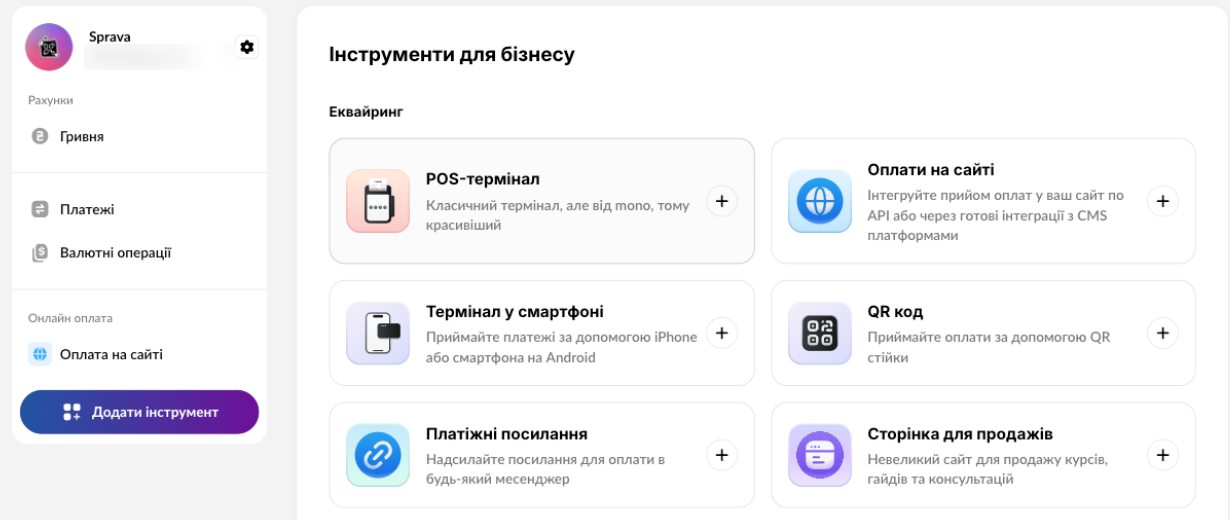
mono, крок 1. Додайте «Оплати на сайті»
Кабінет monobank є лише українською, тому назви кнопок нижче — українською, як на екрані.
- Відкрийте web.monobank.ua на компʼютері й увійдіть у бізнес-кабінет.
- Ліворуч натисніть «Додати інструмент».
- У блоці «Еквайринг» біля «Оплати на сайті» натисніть «+».
Якщо ліворуч у розділі «Онлайн оплата» вже є «Оплата на сайті», цей крок пропустіть.
mono, крок 2. Створіть і скопіюйте токен
Токен — це довгий код, через який Sprava створює для клієнта сторінку оплати від імені вашого ФОП.
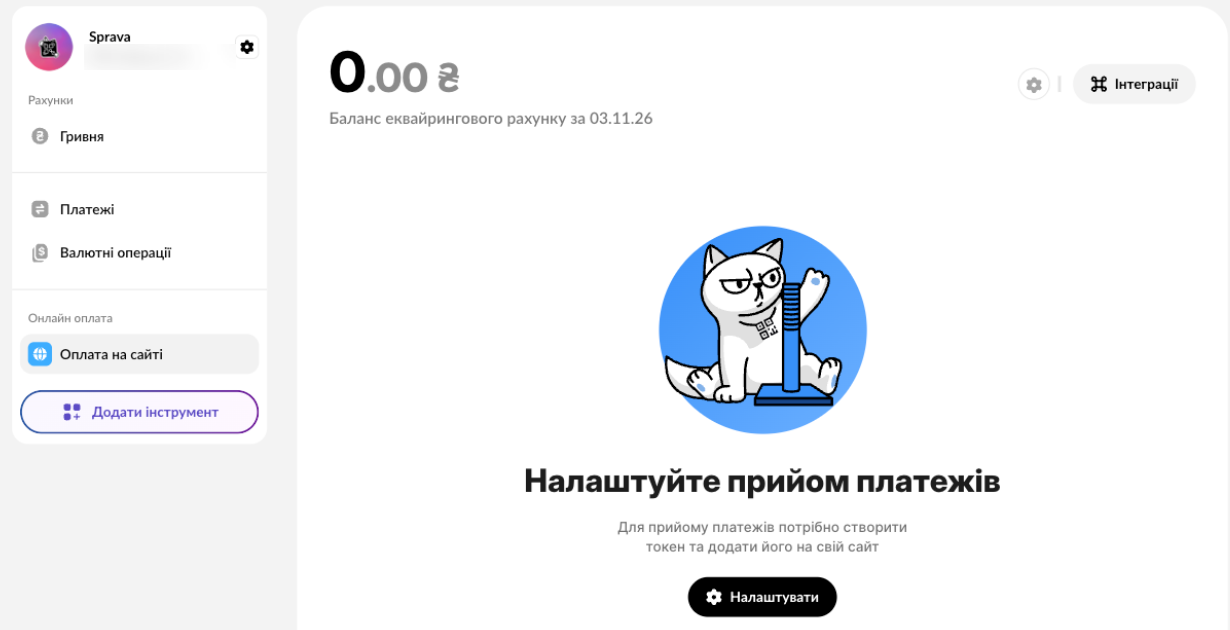
- Ліворуч відкрийте «Оплата на сайті».
- Поки токена немає, ви побачите «Налаштуйте прийом платежів». Натисніть «Налаштувати».
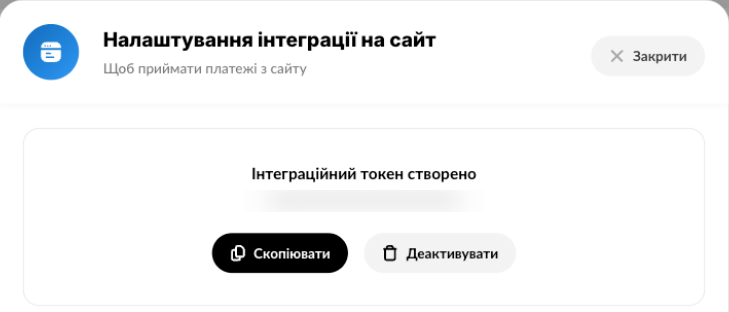
- mono одразу створить токен. Натисніть «Скопіювати».
Нікому не надсилайте токен і не показуйте його на скриншотах. Якщо він потрапив до сторонніх, натисніть у кабінеті mono «Деактивувати», створіть новий і замініть його в Sprava кнопкою «Замінити токен».
mono, крок 3. Підключіть mono у Sprava
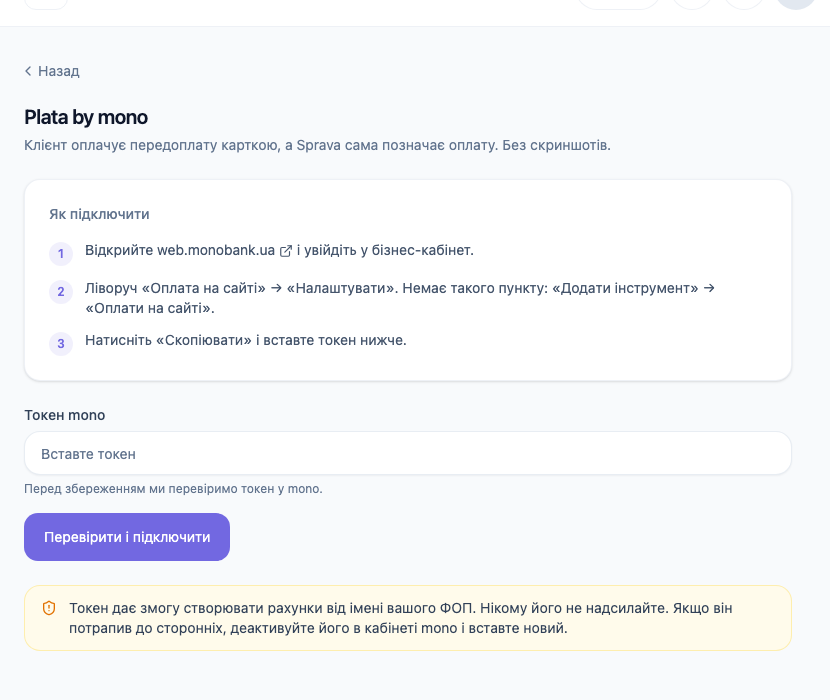
Як знайти: Налаштування → Онлайн-запис → Передоплата → Налаштувати оплату → Способи оплати → Plata by mono
Якщо спосіб оплати вже є, на екрані «Передоплата» замість «Налаштувати оплату» буде рядок «Реквізити та інструкції».
- Вставте скопійований токен у поле «Токен mono» (Ctrl+V або Cmd+V).
- Натисніть «Перевірити і підключити». Перед збереженням Sprava перевіряє токен у mono.
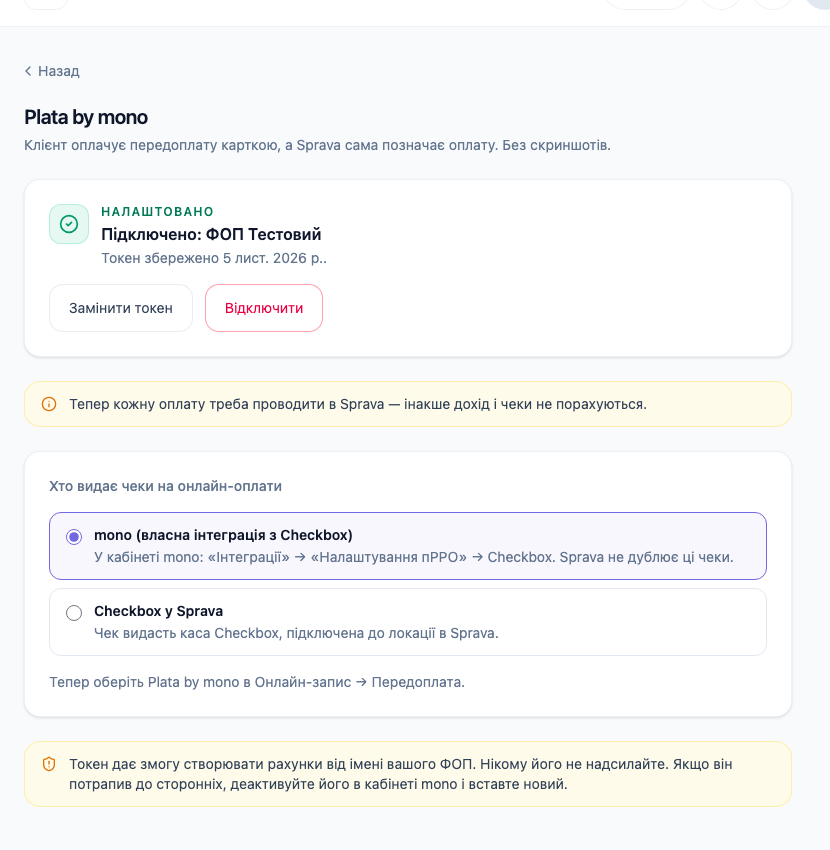
- Після перевірки вгорі зʼявиться «Налаштовано» і «Підключено:» з назвою вашого ФОП із mono.
Токен зберігається зашифрованим, і Sprava його більше ніде не показує.
mono, крок 4. Оберіть, хто видає чеки на онлайн-оплати
Одразу під статусом підключення є блок «Хто видає чеки на онлайн-оплати». Поки ви нічого не обрали, рядок у «Способи оплати» показує «Не завершено», а оплата карткою під час запису вимкнена.
Варіанти
- «mono (власна інтеграція з Checkbox)» — якщо ви підключили Checkbox у кабінеті mono («Інтеграції» → «Налаштування пРРО» → Checkbox, див. розділ «mono і Checkbox разом» нижче). Чек видає mono, Sprava його не дублює.
- «Checkbox у Sprava» — чек видасть каса Checkbox, підключена до локації в Sprava.
Якщо у вас немає жодного Checkbox, а чеки на онлайн-оплати вам потрібні, спершу налаштуйте Checkbox, а потім поверніться до цього вибору. Обраний варіант можна змінити будь-коли.
mono, крок 5. Увімкніть передоплату карткою
Як знайти: Налаштування → Онлайн-запис → Передоплата
- Увімкніть «Просити передоплату при онлайн-записі».
- Задайте «Час на оплату». Якщо клієнт не встигне оплатити, запис скасується, а час звільниться.
- У «Приймати передоплату через» оберіть «Plata by mono».
- За бажанням оберіть «Каса за замовчуванням», у яку записуватимуться онлайн-оплати.
- Натисніть «Додати правило». Оберіть «Для кого діє правило» («Усі клієнти», «Лише нові клієнти» або «Група клієнтів»), «Для яких послуг» і «Як рахувати суму» («Відсоток» або «Сума»). Натисніть «Зберегти правило».
Без правила передоплату ніхто не платитиме. Правил може бути кілька, наприклад 50% для нових клієнтів і 200 грн для всіх на довгі послуги.
Що бачить клієнт під час запису
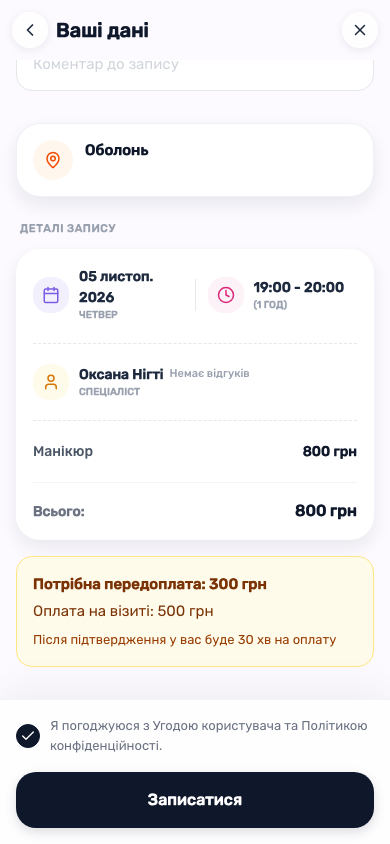
- Перед кнопкою «Записатися» клієнт бачить «Потрібна передоплата», суму, скільки доплатити на візиті й скільки часу на оплату.
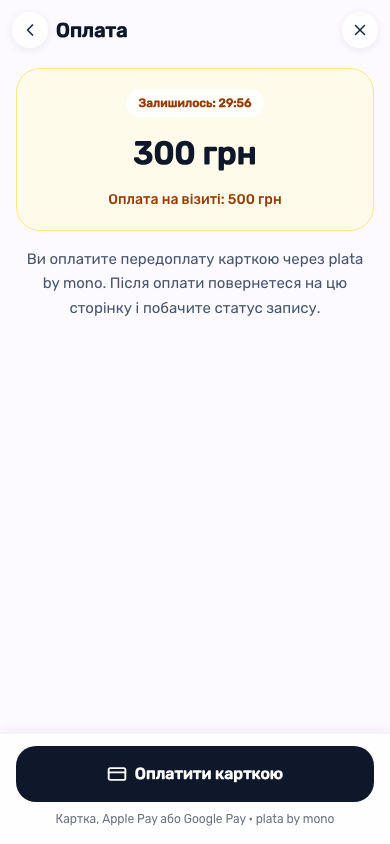
- Далі — сторінка «Оплата» з таймером і кнопкою «Оплатити карткою». Вона відкриває сторінку mono, де можна платити карткою, Apple Pay або Google Pay.
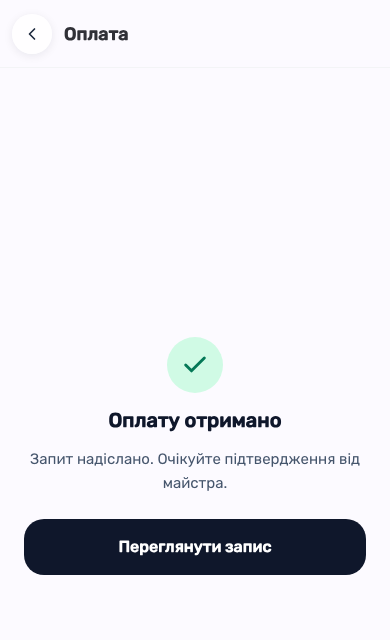
- Після оплати клієнт повертається на сторінку запису й бачить «Оплату отримано». Якщо ви підтверджуєте записи вручну, там написано «Запит надіслано. Очікуйте підтвердження від майстра.»
- Оплата сама зʼявляється у записі, у блоці «Оплата», як «Онлайн: Plata by mono».
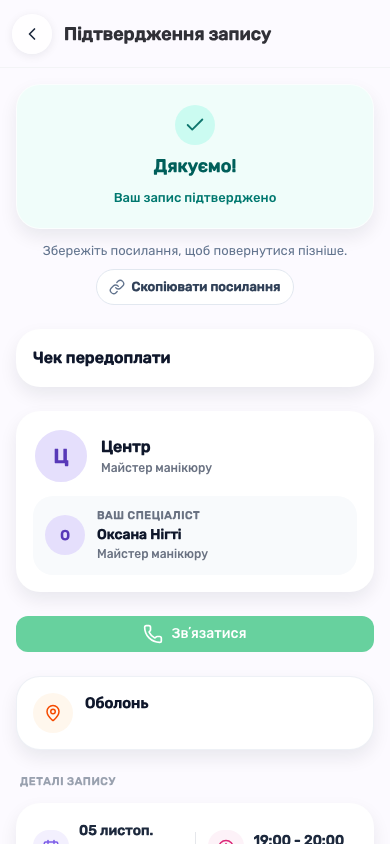
- Якщо в Checkbox увімкнено «Показувати чек клієнту», на сторінці запису клієнта зʼявиться «Чек передоплати».
mono і Checkbox разом: «Налаштування пРРО» в кабінеті mono
Цей крок потрібен, лише якщо ви хочете, щоб чеки на онлайн-оплати видавав сам mono (варіант «mono (власна інтеграція з Checkbox)»). Якщо обрали «Checkbox у Sprava», пропустіть його.
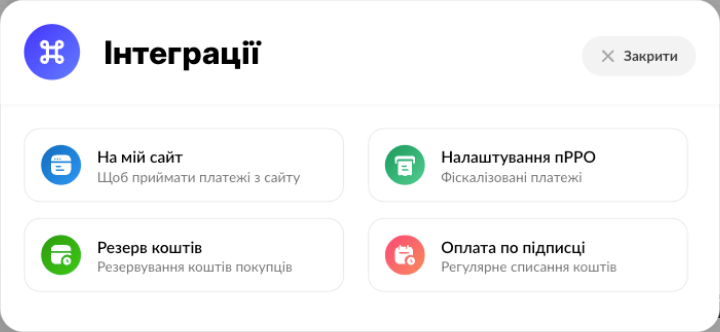
- У кабінеті mono на екрані «Оплата на сайті» натисніть «Інтеграції».
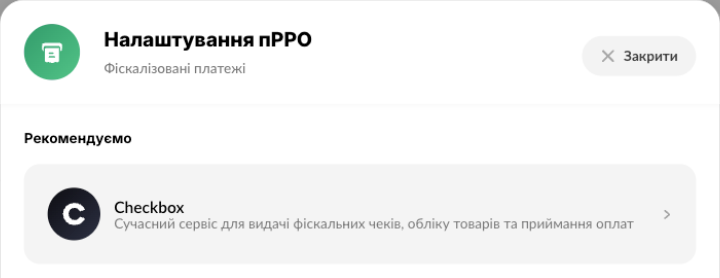
- Оберіть «Налаштування пРРО», потім «Checkbox».
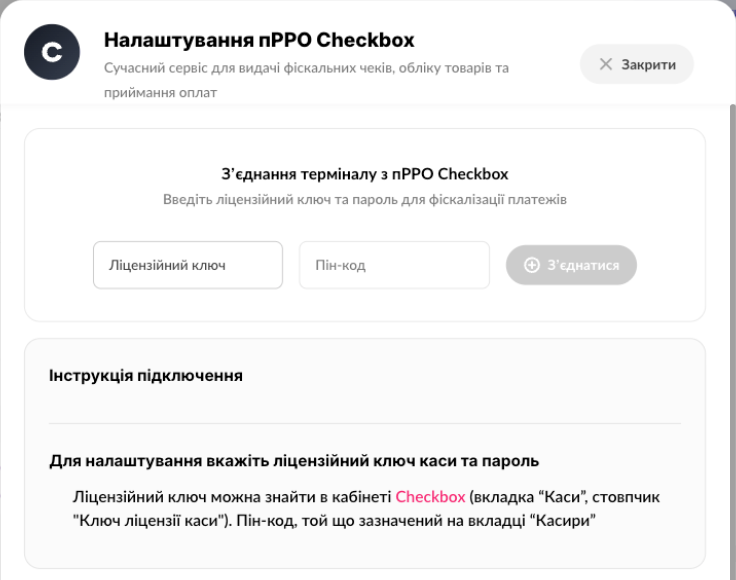
- Вставте «Ліцензійний ключ» каси і «Пін-код» касира з Checkbox і натисніть «Зʼєднатися».
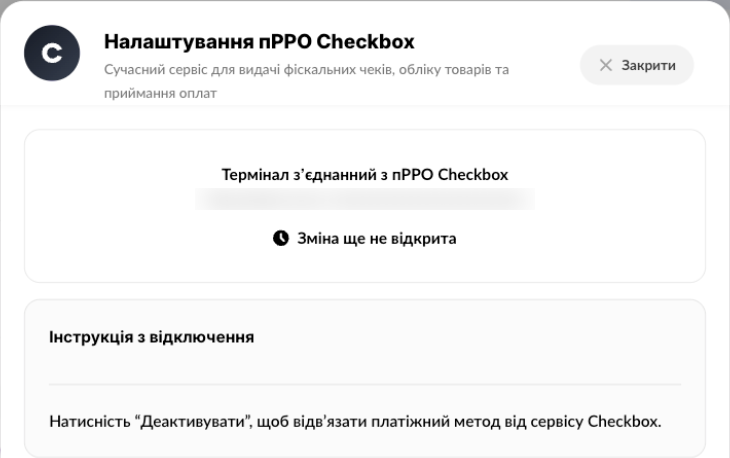
- mono покаже «Термінал зʼєднаний з пРРО Checkbox» і стан зміни.
- У Sprava на екрані Plata by mono оберіть «mono (власна інтеграція з Checkbox)».
Вкажіть у mono ту саму касу (той самий ключ ліцензії) і того самого касира (той самий PIN), що й у Sprava для цієї локації. Тоді зміна в них спільна: її відкриває перша оплата дня, хоч онлайн, хоч у салоні. Якщо ви зміните ключ ліцензії в Checkbox, оновіть його і в mono, і в Sprava.
Важливо: тепер кожну оплату треба проводити в Sprava
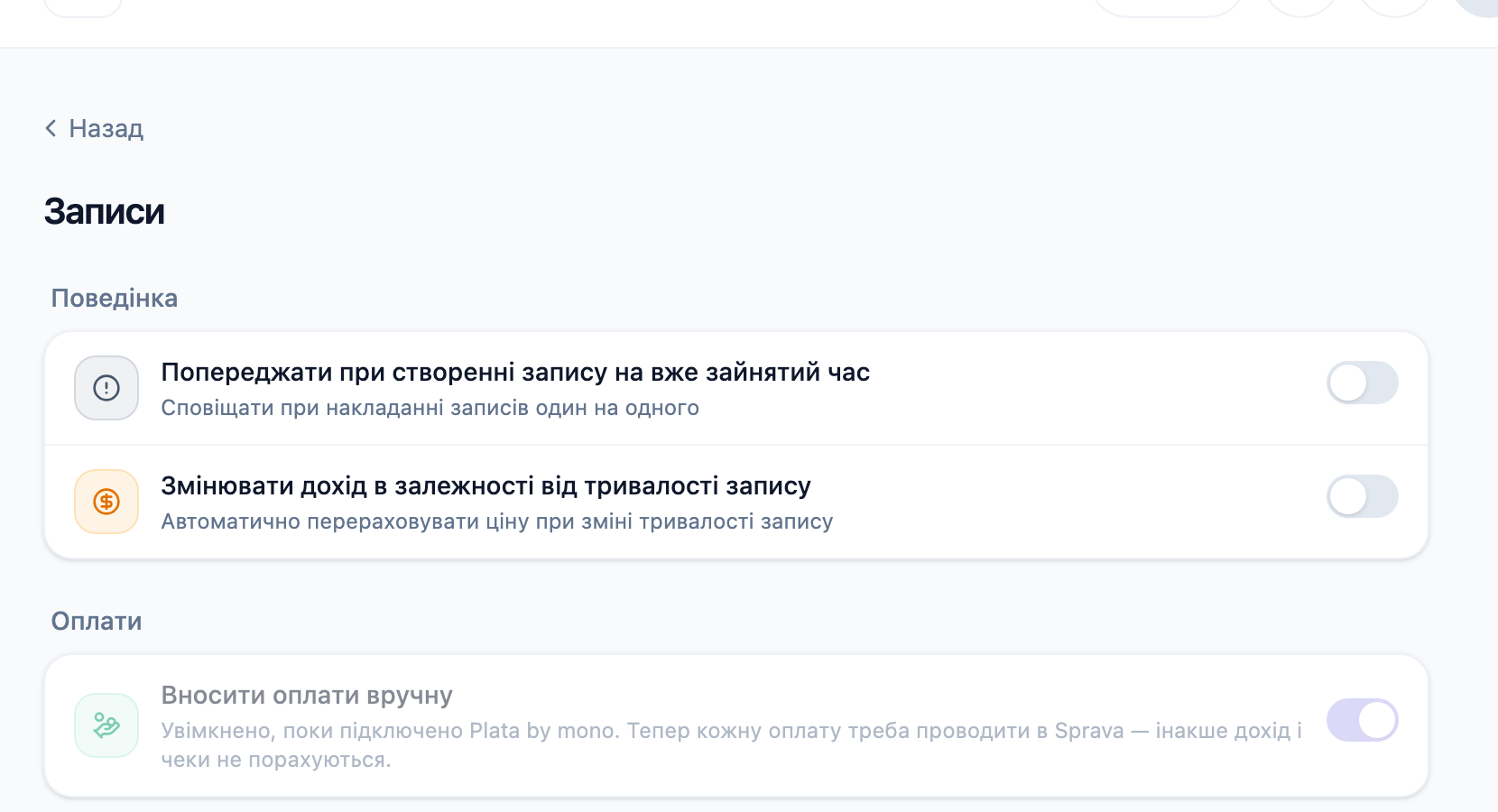
Поки mono і Checkbox не підключені, Sprava вважає кожен завершений візит оплаченим. Щойно ви підключите mono або Checkbox, вмикається «Вносити оплати вручну», і Sprava показує: «Тепер кожну оплату треба проводити в Sprava — інакше дохід і чеки не порахуються.»
Онлайн-оплати mono потрапляють у запис самі. Готівку й термінал вносить майстер або адміністратор у записі (див. нижче). Дохід рахується за датою й касою внесеної оплати.
- mono вмикає це для всього бізнесу
- Поки mono підключено, перемикач заблоковано з підказкою «Увімкнено, поки підключено Plata by mono».
- Checkbox вмикає це лише для своєї локації
- Підказка: «Увімкнено, поки в локації «…» підключено Checkbox». Інші локації без Checkbox і без mono працюють як раніше.
Як внести оплату в записі
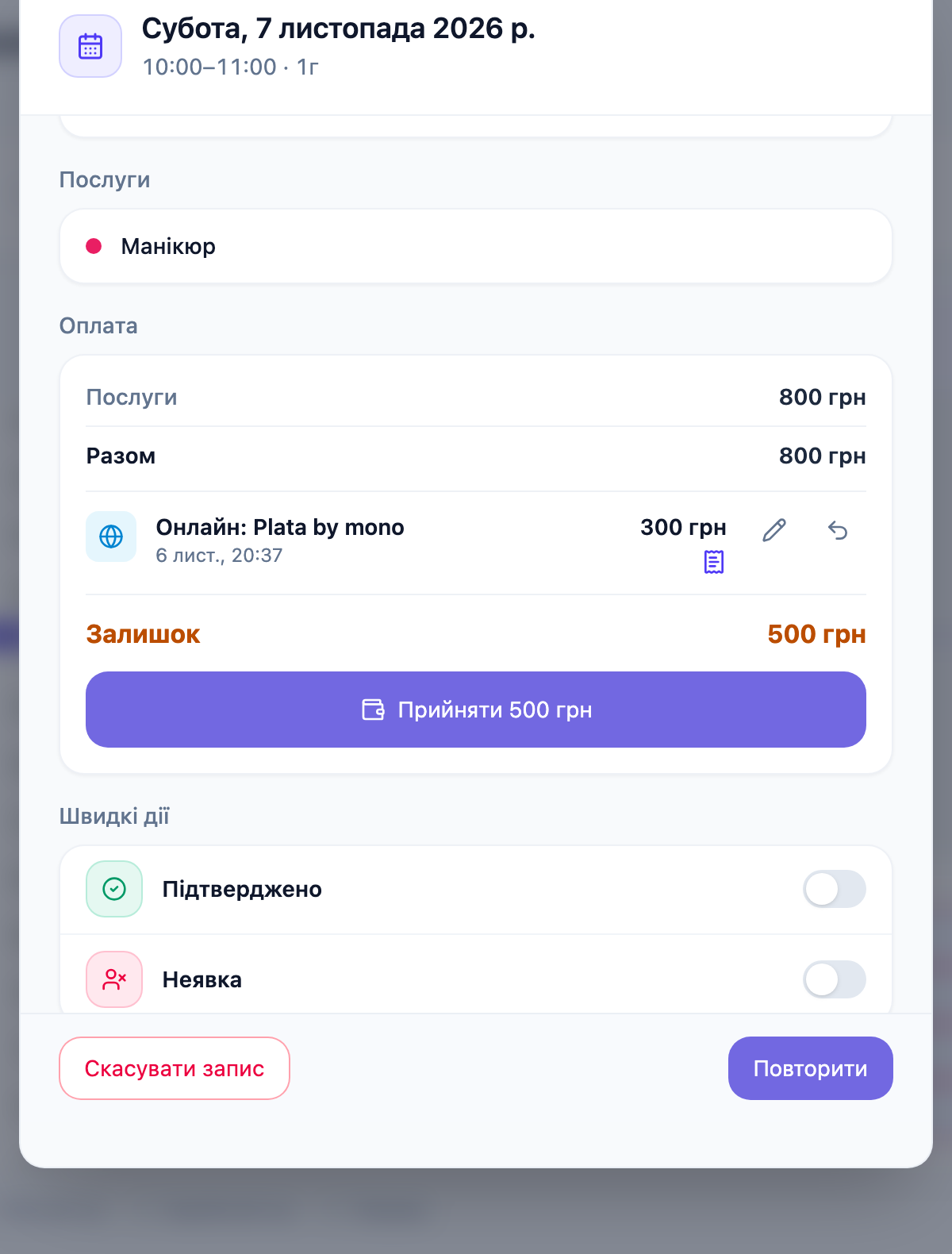
- Відкрийте запис у календарі. У блоці «Оплата» видно суму послуг, що вже оплачено і «Залишок».
- Натисніть «Прийняти N грн» у блоці «Оплата» (сума залишку вже підставлена) або «Внести оплату».
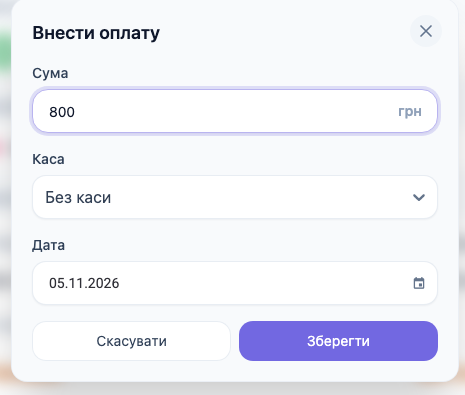
- Перевірте «Сума» і оберіть «Каса»: «Готівка» для готівки, касу термінала для картки.
- За потреби змініть дату (і час у застосунку), потім підтвердіть.
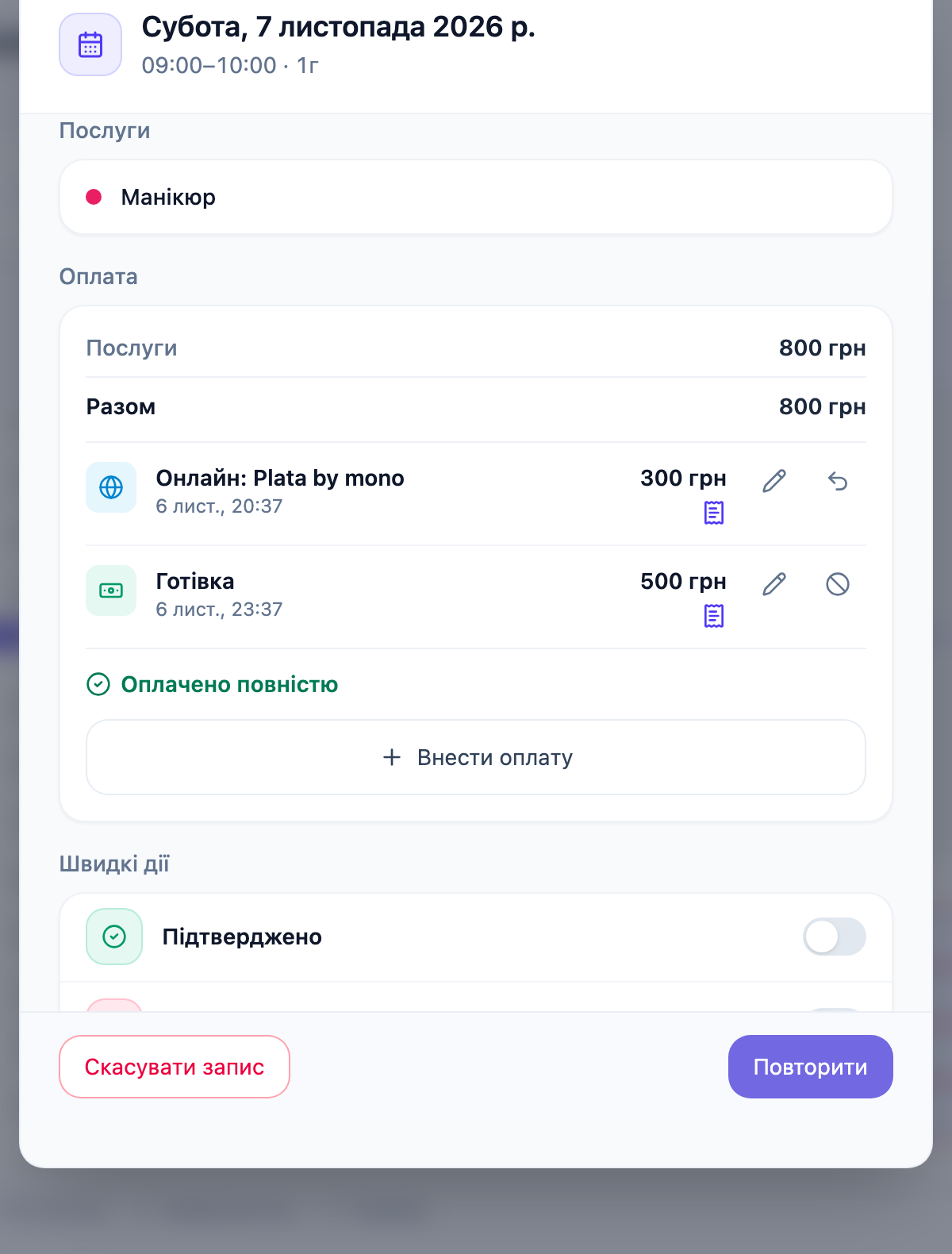
- Оплата зʼявиться окремим рядком. Коли все сплачено, ви побачите «Оплачено повністю». Якщо на локації підключено Checkbox, під сумою зʼявиться значок чека.
Клієнт заплатив частину? Внесіть ту суму, яку отримали. Залишок залишиться в записі, і наступного разу кнопка запропонує «Прийняти» саме його. Один візит може мати кілька оплат: наприклад, передоплату mono і доплату готівкою.
Повернення грошей
Оплату карткою через mono не можна просто скасувати — гроші треба повернути клієнту. Для цього в неї є кнопка «Повернути».
- У записі натисніть на рядок оплати mono, потім «Повернути».
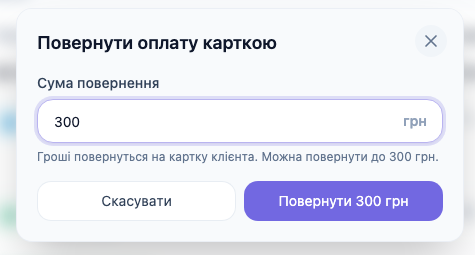
- У полі «Сума повернення» вже стоїть уся сума. Щоб повернути частину, введіть меншу суму.
- Натисніть «Повернути N грн». Гроші повернуться на картку клієнта, а на цю суму буде виписано чек повернення.
- У рядку оплати зʼявиться «Повернено N грн клієнту», а «Залишок» збільшиться на цю суму.
- Інші випадки
- Переплата
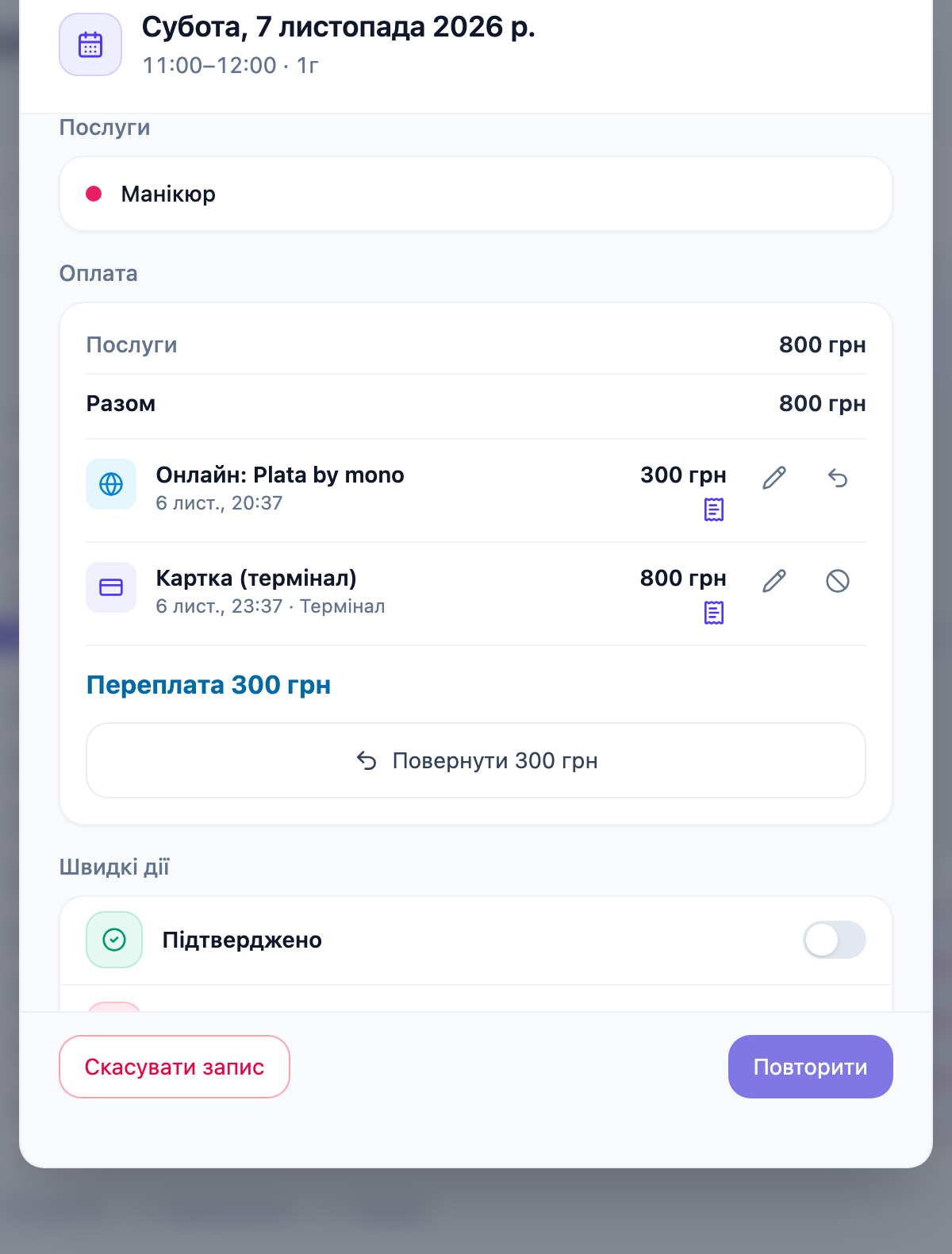
- Якщо клієнт заплатив більше, ніж коштує запис, ви побачите «Переплата N грн» і кнопку «Повернути N грн» (для mono) або «Записати повернення готівкою».
- Готівка або термінал внесені помилково
- Натисніть на рядок оплати і «Анулювати оплату». Якщо на неї вже був чек, Checkbox видасть чек повернення, і рядок покаже «Скасовано, видано чек повернення». Суму оплати з чеком змінити не можна: анулюйте її і внесіть нову.
- Відхилений запис з оплатою
- Якщо ви відхиляєте онлайн-запис, за який клієнт уже заплатив, mono повертає всю суму автоматично. Клієнт бачить «Кошти повернуто».
- Як повернення видно в аналітиці
- Повернення зменшує дохід того дня, коли ви його зробили, у тій самій касі. Минулі місяці не змінюються.
Видалення запису або доходу з чеком
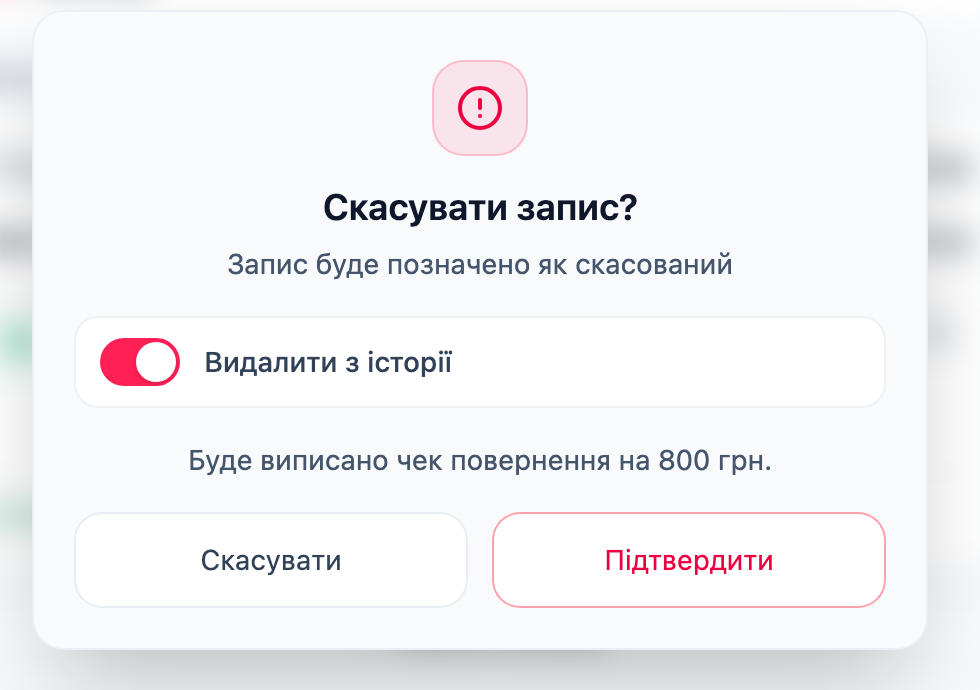
Звичайне скасування запису чеків не чіпає. Але якщо ви видаляєте запис з історії («Скасувати запис?» → «Видалити з історії»), видаляєте серію записів або дохід, на які вже видано чек, Sprava спершу видає чек повернення. Перед підтвердженням ви побачите: «Буде виписано чек повернення на N грн.»
- Коли видалити не можна
- «Клієнт оплатив його карткою. Спершу поверніть оплату.»
- Запис з оплатою mono видалити не можна. Спершу поверніть гроші кнопкою «Повернути», потім видаляйте.
- «Потрібен чек повернення, а Checkbox недоступний.»
- Checkbox не відповідає або відключений. Запис залишиться як був. Спробуйте за кілька хвилин або підключіть Checkbox знову.
Кілька локацій
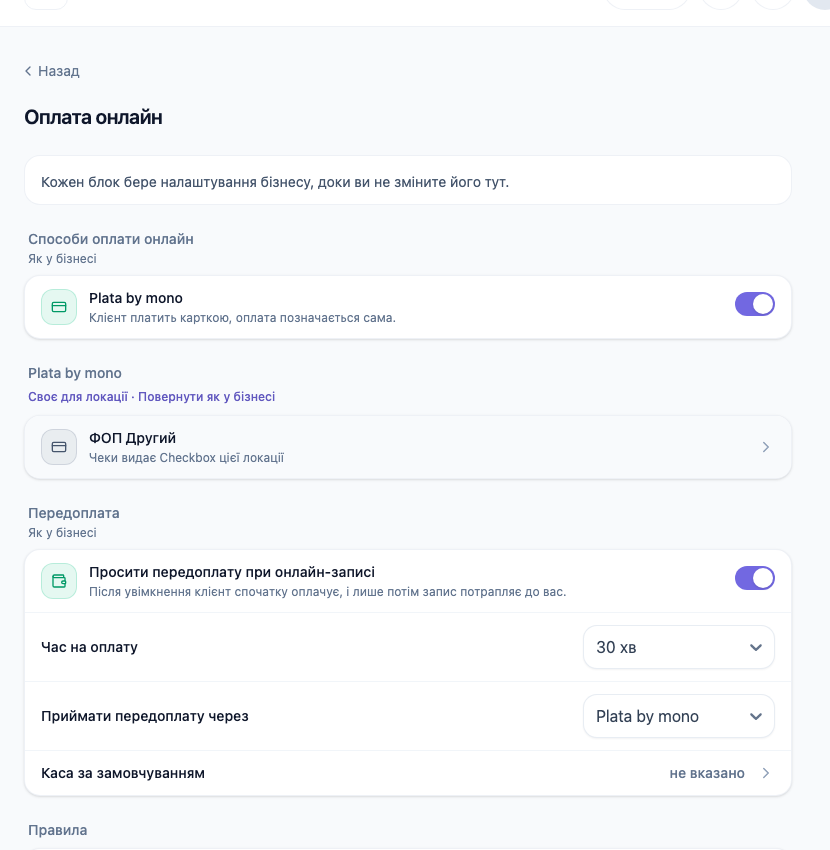
Як знайти: Налаштування → Бізнес → Локації → оберіть локацію → Онлайн-запис → Оплата онлайн
Кожна локація спершу бере налаштування бізнесу: той самий рахунок mono, той самий вибір, хто видає чеки, ту саму передоплату. Біля кожного блоку написано «Як у бізнесі».
Змініть будь-який блок — і він стане «Своє для локації». Щоб повернути загальні налаштування, натисніть «Повернути як у бізнесі».
- Свій mono для локації
- «Підключити свій mono для локації» — для окремого ФОП або терміналу. Підключення таке саме, як для бізнесу: токен, «Перевірити і підключити», вибір, хто видає чеки. Без нього оплати йдуть на mono бізнесу.
- Checkbox завжди окремий для кожної локації
- Кожна локація має свою касу Checkbox (свій ключ ліцензії і PIN). Локація без Checkbox чеків не видає.
Хто може вносити оплати і робити повернення
Вносити, змінювати, анулювати оплати, повторювати чек і повертати гроші можуть власник і працівники, у яких у дозволах «Аналітика та фінанси» → «Фінанси записів» стоїть «Усі».
Із «Свій» працівник лише бачить оплати своїх записів, кнопок для оплат у нього немає. Із «Ні» блок оплати прихований.
Часті питання і що робити
- «mono не прийняв токен»
- Токен скопійовано не повністю або його деактивовано. Скопіюйте токен у кабінеті mono ще раз кнопкою «Скопіювати» і вставте повністю. Якщо не допомогло, створіть новий токен.
- «mono зараз не відповідає»
- Токен не збережено. Спробуйте за кілька хвилин.
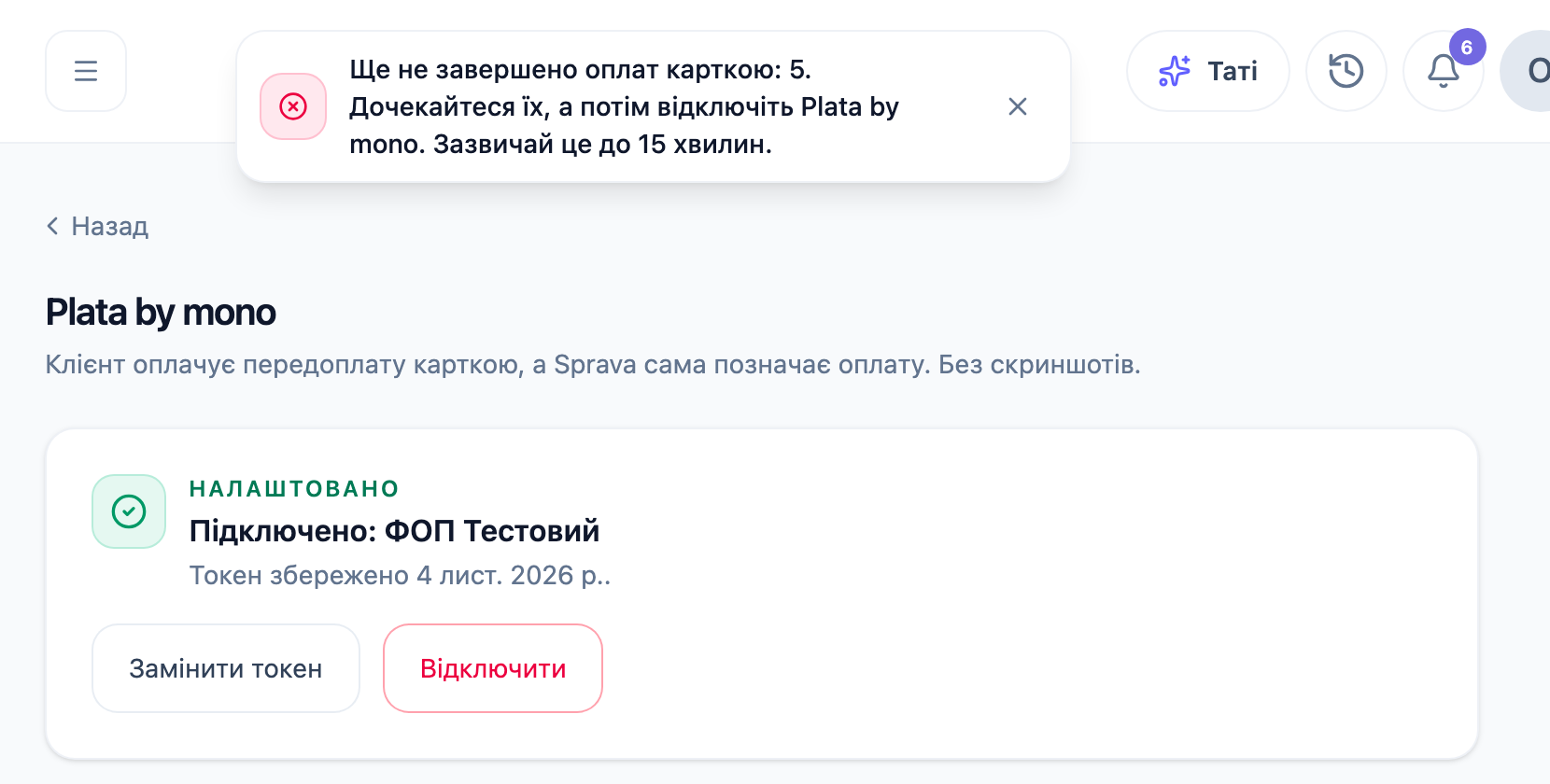
- Не виходить відключити mono: «Ще не завершено оплат карткою»
- Хтось із клієнтів саме платить або оплачений запит ще чекає вашого підтвердження. Підтвердіть або відхиліть такі запити й дочекайтеся решти оплат — зазвичай це до 15 хвилин. Потім натисніть «Відключити» ще раз. Так само з «Замінити токен» на інший ФОП.
- Що буде, якщо відключити mono або Checkbox
- mono: передоплата карткою вимкнеться, клієнти записуватимуться без неї, доки ви не оберете інший спосіб. Checkbox: на цій локації Sprava більше не видаватиме чеки, ключ і PIN видаляться, уже видані чеки залишаться в Checkbox. Якщо зміна відкрита, спершу закрийте її.
- Клієнт каже, що кнопки оплати немає або «Посилання на оплату ще не готове»
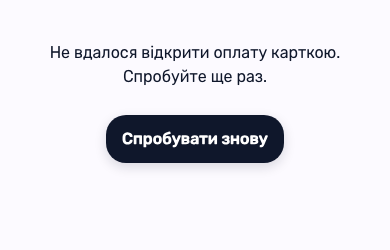
- Попросіть клієнта натиснути «Оновити» на сторінці оплати: Sprava відкриє нову сторінку mono. Якщо бачить «Не вдалося відкрити оплату карткою», хай натисне «Спробувати знову» — запис при цьому не створюється двічі. Також перевірте, що в «Передоплата» обрано «Plata by mono» і є правило для цієї послуги, і що клієнт користується останньою версією застосунку або сторінкою запису в браузері.
- Клієнт заплатив уже після того, як я підтвердив запис
- Нічого робити не треба. Оплата приймається і сама зʼявляється в записі, гроші не повертаються.
- Клієнт не встиг оплатити
- Коли мине «Скільки часу на оплату», запис скасується сам, а час звільниться. Клієнт може записатися знову.
- «monobank не провів повернення»
- Гроші не повернулися, чек повернення не видано. Спробуйте ще раз за хвилину.
- Майстер не бачить кнопки «Внести оплату»
- У його дозволах «Фінанси записів» не «Усі». Змініть дозвіл у картці працівника або вносьте оплату самі.
- Дохід в аналітиці менший, ніж реально заплатили
- Після підключення mono або Checkbox рахуються лише внесені оплати. Відкрийте записи, де гроші взяли, але не внесли, і внесіть оплату з правильною датою.
Ця стаття була корисною?
Ваш відгук допомагає нам вибрати, що покращити далі.